
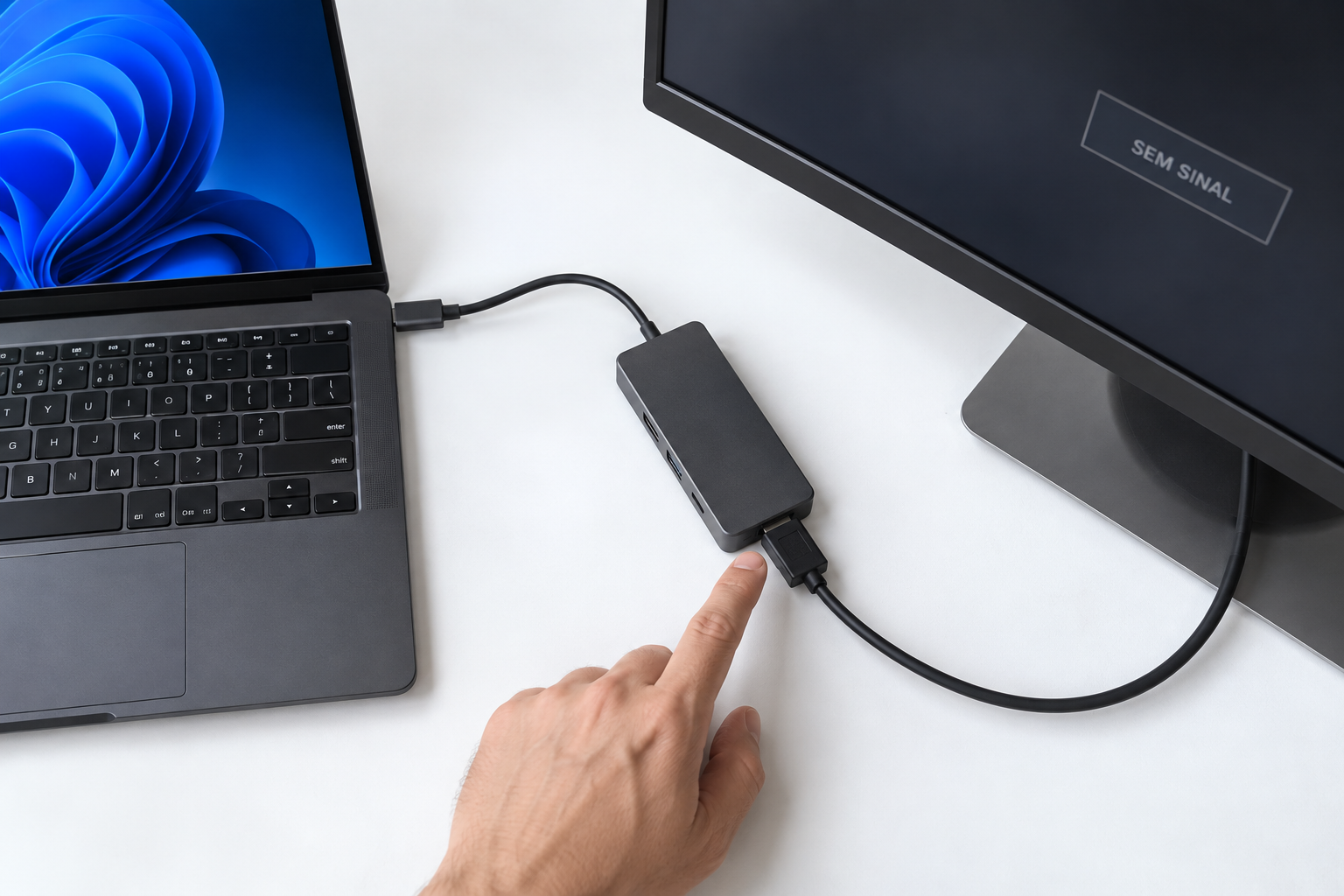
Você conecta o hub USB-C ao notebook, encaixa o cabo HDMI e liga o monitor. O teclado funciona, o mouse responde, mas a tela continua exibindo “sem sinal”. Antes de concluir que o hub está com defeito, vale conferir como ele recebe e entrega o sinal de vídeo.
As portas USB de dados podem funcionar mesmo quando a saída de vídeo não funciona. Em muitos hubs, a imagem depende de um recurso específico da porta do notebook, como DisplayPort Alt Mode. Outros acessórios usam tecnologias diferentes, como DisplayLink, e exigem software próprio.
Neste guia, você vai identificar o tipo de conexão, testar um componente por vez e reunir evidências para decidir entre ajustar a configuração, trocar um acessório incompatível ou acionar o suporte.
Comece separando dois sintomas
“Não reconhece o monitor” pode descrever situações diferentes:
- A tela não aparece nas configurações do computador: investigue compatibilidade, conexão, alimentação e detecção.
- A tela aparece, mas fica preta, pisca ou mostra “sem sinal”: investigue também entrada selecionada, cabo e configuração de resolução e frequência.
Essa distinção ajuda a escolher o próximo teste. Anote também se a conexão nunca funcionou ou se parou depois de uma mudança: troca de cabo, atualização, novo monitor ou adição de periféricos.
1. Descubra qual tecnologia de vídeo o hub usa
Procure o modelo completo na etiqueta e abra o manual oficial. O nome “hub USB-C” não descreve todos os requisitos do produto.
| Tipo de acessório | O que verificar no computador |
|---|---|
| Hub com HDMI ou DisplayPort baseado em DP Alt Mode | A porta utilizada precisa oferecer DisplayPort Alt Mode |
| Dock Thunderbolt ou USB4 | Confira o protocolo exigido e os modos de compatibilidade declarados |
| Adaptador ou dock com DisplayLink | Confira suporte ao sistema e instalação do software indicado |
| Hub apenas com portas USB de dados | Não presuma que exista saída de vídeo |
Em uma conexão baseada em DP Alt Mode, o hub recebe vídeo do notebook e o entrega à saída indicada. Ele não acrescenta esse recurso a uma porta que só fornece dados e energia.
DisplayLink funciona por outro caminho: utiliza hardware de vídeo USB e software compatível. Por isso, a solução de um dock DisplayLink pode ser diferente da solução de um hub convencional.
Ao terminar esta etapa: você deve saber qual recurso o notebook precisa oferecer. Se o anúncio não informa a tecnologia, peça ao fabricante o manual antes de instalar programas ou comprar outro produto.
2. Confirme a saída de vídeo na porta exata do notebook
Consulte a ficha técnica do modelo completo do notebook. Procure indicação explícita de DisplayPort por USB-C ou o protocolo exigido pelo dock.
Não use como prova apenas estas informações:
- O notebook carrega pela USB-C.
- Um pendrive funciona naquela porta.
- O conector tem o mesmo formato do cabo.
- A ficha informa uma velocidade de dados, como 5 Gb/s.
Essas características não confirmam, sozinhas, o caminho de vídeo necessário. Se houver mais de uma USB-C, confira a função de cada uma: portas visualmente iguais podem ter recursos diferentes.
Exemplo hipotético: um hub HDMI funciona com mouse e teclado em uma porta USB-C sem DP Alt Mode. O monitor permanece sem sinal porque falta o recurso de vídeo do qual aquele hub depende. Trocar por outro hub com o mesmo requisito não resolve a incompatibilidade.
Se a documentação é vaga, consulte o suporte informando os modelos do notebook e do hub.
3. Confira as conexões no próprio hub
Identifique três elementos no manual:
- Conexão ao computador: pode ser um cabo fixo ou uma porta identificada como host ou upstream.
- Saída de vídeo: HDMI, DisplayPort ou USB-C com suporte explícito a monitor.
- Entrada de energia: pode ser uma USB-C marcada como PD ou um conector de fonte própria.
Uma porta PD pode servir apenas para receber energia do carregador. Outra USB-C pode ser destinada apenas a dados. Conectar o monitor a elas não garante imagem.
Se o cabo entre dock e notebook for removível, use o cabo indicado pelo fabricante. Substituí-lo por um cabo destinado a carregamento pode impedir o funcionamento esperado.
4. Teste com apenas um monitor
Antes de investigar uma instalação com vários acessórios, reduza o conjunto:
- Salve o trabalho e ejete unidades de armazenamento antes de desconectá-las.
- Retire SSD externo, webcam e outros periféricos do hub.
- Mantenha notebook, hub, alimentação exigida e um monitor.
- Use uma conexão de vídeo direta, sem extensões ou conversores adicionais, quando possível.
- Selecione no monitor a entrada correspondente ao cabo.
Por exemplo, se o cabo está conectado à HDMI 2, selecione HDMI 2 no menu da tela. A seleção automática nem sempre identifica a entrada pretendida.
Se a imagem aparecer, reconecte os periféricos um por vez. Anote qual alteração faz a falha voltar. Isso sugere onde investigar, mas não comprova imediatamente falta de energia ou defeito.
5. Verifique a alimentação sem confundir potência com vídeo
Alguns hubs recebem energia do notebook; outros admitem carregamento por passagem ou exigem uma fonte. Siga as instruções do modelo: não existe uma exigência única de carregador para todo hub USB-C.
Quando houver fonte própria, utilize a especificada. Em modelos com entrada USB-C PD, confira carregador, cabo e requisitos de potência no manual.
Observe também a diferença entre potência de entrada e potência entregue ao notebook. Parte da energia pode ser usada pelo acessório; verifique os valores declarados pelo fabricante.
Se retirar periféricos ou conectar a alimentação recomendada muda o comportamento, registre o resultado. Uma fonte mais potente não transforma uma porta sem vídeo em uma porta compatível.
Se houver cheiro de queimado, conector danificado ou desligamentos acompanhados de aquecimento anormal, interrompa o uso e procure suporte. Estar morno, isoladamente, não comprova defeito.
6. Compare o funcionamento com e sem o hub
Quando o notebook tiver HDMI, teste o monitor diretamente nessa saída, usando o mesmo cabo HDMI. Se houver outra conexão direta compatível, ela também pode ajudar, mas registre quais componentes mudaram.
| Teste | Resultado | O que investigar em seguida |
|---|---|---|
| Monitor direto na HDMI do notebook, com o mesmo cabo | Funciona | Caminho USB-C, hub e requisitos de compatibilidade |
| Outro cabo HDMI compatível, mantendo o restante | Funciona | Cabo original e seus limites |
| Hub em outro notebook com compatibilidade confirmada | Funciona | Porta, configuração ou software do notebook original |
| Hub com outro monitor e conexão compatível | Funciona | Primeiro monitor, cabo e configuração de imagem |
| Um monitor funciona, dois não | Falha surge na segunda tela | Limite de telas, banda e suporte do sistema |
O teste pela HDMI do notebook ajuda a verificar monitor e cabo, mas não comprova que a USB-C oferece vídeo. Da mesma forma, trocar monitor e cabo ao mesmo tempo dificulta saber qual alteração resolveu o problema.
7. Confira as configurações do sistema
No Windows 11
Com o monitor ligado e a entrada selecionada:
- Pressione Windows + P.
- Escolha Estender ou Duplicar.
- Abra Configurações > Sistema > Tela.
- Expanda Várias telas e use Detectar, quando disponível.
Se a tela aparecer, selecione-a e teste uma configuração que toda a conexão suporte. Por exemplo, 1920 × 1080 a 60 Hz pode servir como teste inicial quando essa opção estiver disponível e for compatível.
Se funcionar em resolução ou frequência menor, investigue os limites do notebook, do hub e do cabo. Um anúncio de “4K” pode se referir a 30 Hz, a uma única saída ou a uma condição específica.
No macOS
Abra Ajustes do Sistema > Monitores e verifique quais telas aparecem. Consulte também as especificações do modelo exato do Mac e a compatibilidade do dock com macOS.
Um hub com duas saídas não garante duas áreas de trabalho independentes em todo computador. A quantidade de telas e as combinações suportadas dependem do modelo, do sistema e da tecnologia utilizada.
8. Atualize apenas o que corresponde ao seu equipamento
Se os requisitos de hardware estão confirmados, procure atualizações oficiais de drivers gráficos, componentes USB-C ou Thunderbolt e firmware do dock, quando o fabricante as disponibilizar para aquele modelo.
Não instale um pacote de outro hub apenas porque a carcaça parece igual. Também não use programas genéricos de atualização de drivers como primeira tentativa.
Em docks DisplayLink, confira o software recomendado e as instruções do fabricante para o sistema utilizado. Nos hubs convencionais, instalar DisplayLink não altera a tecnologia interna do acessório.
Para reiniciar a conexão, salve o trabalho, ejete as unidades conectadas e siga a sequência de desconexão e alimentação indicada no manual. Atualizações de firmware podem ter requisitos próprios; não interrompa o processo.
Quando faz sentido trocar o hub?
Considere a troca por incompatibilidade quando o produto exige um recurso que o notebook não possui, não atende à resolução desejada ou não suporta a combinação de monitores e sistema operacional pretendida.
Suspeite de falha do acessório quando os requisitos estão confirmados e os testes comparativos apontam para ele — especialmente se a falha se repete em outro computador compatível, com monitor e cabo conhecidos.
Antes de comprar, envie ao suporte:
- Modelos do notebook, hub e monitor.
- Porta utilizada e forma de alimentação.
- Sistema operacional.
- Resolução e frequência pretendidas.
- Mensagem exibida e resultados dos testes.
Esses dados permitem uma avaliação mais útil do que apenas informar que o monitor “não funciona”.
Perguntas frequentes
O notebook carrega pelo hub. Isso confirma que o HDMI deve funcionar?
Não. Carregamento e vídeo podem funcionar por caminhos diferentes. Confira o recurso de vídeo da porta e a tecnologia do hub.
Preciso instalar driver em todo hub USB-C?
Não. A necessidade depende do produto e de seus componentes. Acessórios DisplayLink exigem software compatível; consulte o manual do modelo.
Um hub com duas HDMI permite usar dois monitores separados?
Não necessariamente. Confira se ele permite estender a área de trabalho no seu computador ou se, naquela combinação, apenas espelha a imagem.
Vale comprar um hub mais caro para resolver?
Preço não confirma compatibilidade. Primeiro identifique o recurso que falta e procure um produto que atenda ao notebook, às telas e ao sistema utilizado.
O monitor funcionar direto significa que o hub está quebrado?
Não. Isso ajuda a reduzir as possibilidades, mas ainda é necessário verificar a saída USB-C do notebook e os requisitos do hub.
Seu próximo passo deve depender do resultado
Se falta suporte à tecnologia exigida, escolha outra conexão ou um acessório adequado. Se apenas a configuração com vários aparelhos falha, teste alimentação e limites. Se a tela aparece no sistema, mas não mostra imagem, investigue entrada, cabo e configuração de vídeo. Se o hub falha em conjuntos comprovadamente compatíveis, procure o suporte ou a garantia.
Assim, a compra de outro hub passa a responder a uma necessidade identificada, em vez de repetir a mesma incompatibilidade.
Referências técnicas
- Microsoft: corrigir problemas com a USB-C no Windows
- VESA/DisplayPort: perguntas frequentes sobre DisplayPort e USB-C
- Microsoft: configurar vários monitores no Windows
- Apple: tela externa escura ou com baixa resolução
- Apple: quantidade de telas conectadas ao MacBook Air
- Synaptics: software para dispositivos DisplayLink no Windows