
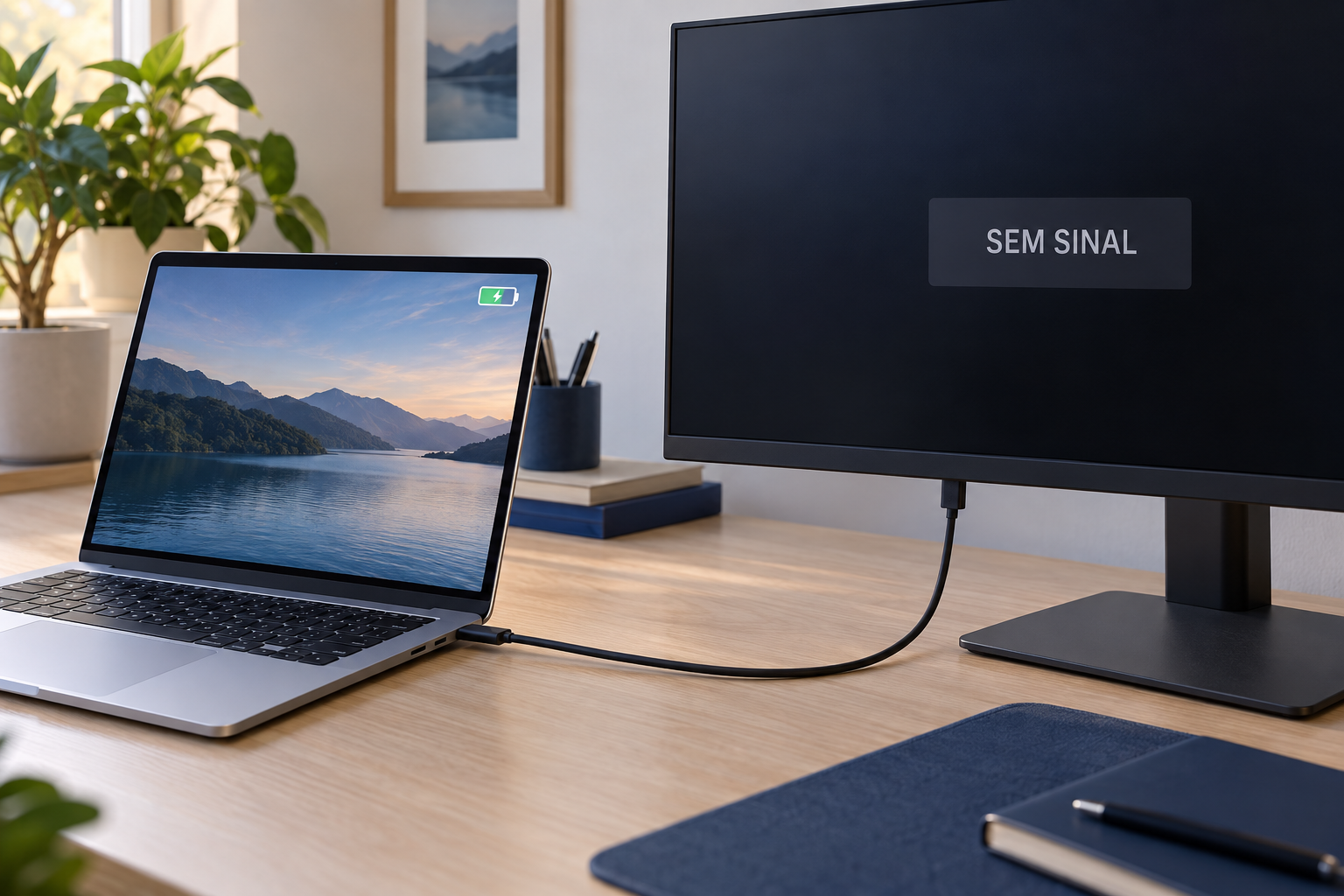
Você conecta o notebook a um monitor pelo USB-C, vê a bateria carregando e espera a imagem aparecer. Porém, a tela continua mostrando “sem sinal”. Isso não significa necessariamente que o cabo ou o monitor está com defeito.
Carregamento e transmissão de vídeo são funções diferentes. Para a imagem funcionar, a porta do notebook, o cabo e a entrada do monitor — ou o adaptador usado — precisam ser compatíveis com o mesmo caminho de vídeo.
Este guia ajuda a verificar essas três partes, realizar testes e decidir o que fazer antes de comprar outro acessório.
Por que o USB-C carrega, mas não mostra imagem?
USB-C identifica o formato do conector. Ele não informa, sozinho, todos os recursos disponíveis naquela conexão.
Uma porta pode aceitar carregamento e transferência de dados sem oferecer saída de vídeo. Da mesma forma, um cabo pode carregar o notebook e não ter suporte à conexão de vídeo pretendida.
Nas conexões convencionais de vídeo por USB-C, uma tecnologia importante é o DisplayPort Alt Mode: ela permite transportar sinal DisplayPort pelo conector USB-C. Equipamentos Thunderbolt ou USB4 também podem oferecer caminhos de vídeo, com requisitos próprios de compatibilidade.
Pense neste exemplo hipotético: seu notebook aceita vídeo pela USB-C e seu monitor recebe imagem nessa entrada, mas o cabo foi feito para carregamento e dados USB 2.0. A energia pode passar enquanto a imagem não aparece. Nesse caso, é preciso um cabo compatível com vídeo.
1. Confira a porta do modelo exato do notebook
Antes de trocar o cabo, descubra se a porta utilizada realmente oferece saída de vídeo.
- Encontre o modelo completo do notebook na etiqueta ou nas informações do sistema.
- Abra a página de suporte oficial do fabricante.
- Consulte o manual ou a ficha técnica correspondente àquela configuração.
- Procure a seção de portas e conexões.
- Busque indicação explícita de vídeo: “DisplayPort”, “DP Alt Mode”, “saída de vídeo por USB-C” ou uma descrição equivalente.
Notebook com o mesmo nome comercial pode ter configurações diferentes. Se necessário, use o código do produto ou número de série no suporte, sem publicá-lo em fóruns.
| Informação encontrada | O que você pode concluir |
|---|---|
| USB-C com DisplayPort Alt Mode | A porta oferece o caminho de vídeo descrito; confira seus limites |
| USB-C com Power Delivery | Há um recurso de energia indicado; isso não comprova vídeo |
| USB-C 5 Gb/s ou 10 Gb/s | A velocidade de dados não comprova saída de vídeo |
| Thunderbolt ou USB4 | Confira os monitores, docks e cabos compatíveis na documentação |
| Apenas “USB-C” | A descrição é insuficiente para confirmar vídeo |
Símbolos perto da porta ajudam, mas o manual é a referência para interpretar sua função. Um ícone associado a energia não deve ser confundido automaticamente com Thunderbolt.
Resultado desta etapa: você deve saber qual porta usar ou confirmar que o suporte a vídeo continua indefinido. Se a documentação for vaga, consulte o fabricante antes de comprar.
2. Verifique se o cabo suporta vídeo
Se a porta oferece vídeo, confira o modelo do cabo. O fato de ele carregar bem não resolve essa dúvida.
Procure indicação explícita de transmissão de vídeo, compatibilidade com a conexão pretendida e limites de resolução e frequência. Para uma conexão USB-C direta ao monitor, o cabo USB-C para USB-C precisa atender aos requisitos dos dois equipamentos.
“100 W” ou “240 W” descreve capacidade de energia, não garantia de imagem. Também não basta confiar em expressões como “premium” ou “carregamento rápido”.
Quando disponível, teste o cabo de vídeo fornecido com o monitor. Se vierem vários cabos, identifique no manual qual serve para imagem e qual serve para alimentação.
Não compre apenas pelo número “4K”: confira se a especificação informa, por exemplo, 4K a 30 Hz ou a 60 Hz. O resultado final depende da conexão completa, incluindo notebook, adaptador e monitor.
3. Confira a entrada do monitor
Nem toda USB-C presente no monitor recebe vídeo. Ela pode ter outra finalidade, como alimentação ou conexão de periféricos.
No manual, identifique a entrada de vídeo USB-C e os requisitos para usá-la. Depois selecione essa entrada no menu do monitor: uma tela configurada para HDMI pode continuar mostrando “sem sinal” quando o notebook está conectado pela USB-C.
Em monitores portáteis, confira também a alimentação. Alguns precisam de uma fonte separada em determinadas configurações. Utilize a forma de alimentação indicada pelo fabricante.
Resultado desta etapa: o cabo deve estar ligado à entrada correta, com a fonte de imagem selecionada e o monitor alimentado conforme o manual.
4. Retire hubs e adaptadores do teste inicial
Se você usa um hub ou dock, reduza a conexão ao mínimo: notebook, cabo e monitor. Faça isso quando os equipamentos permitirem conexão direta.
Se o monitor só tiver HDMI ou DisplayPort, mantenha o adaptador necessário, mas retire extensões e acessórios adicionais.
Um hub ter USB-C não significa que suas portas USB-C transmitam vídeo. A porta marcada como “PD” pode servir exclusivamente à entrada de energia. Já as saídas HDMI ou DisplayPort podem depender de vídeo fornecido pelo notebook.
Se a imagem aparece sem o hub, concentre o próximo teste na compatibilidade, na alimentação e nos limites desse acessório.
5. Verifique a detecção no Windows 11
Depois de confirmar o hardware:
- Ligue o monitor e selecione a entrada correta.
- Conecte-o ao notebook pela porta compatível.
- Pressione Windows + P e selecione Estender ou Duplicar.
- Abra Configurações > Sistema > Tela.
- Em Várias telas, procure a opção Detectar.
Se a tela for reconhecida, mas não mostrar imagem estável, teste uma resolução e uma frequência menores, suportadas pelo monitor. Uma imagem que funciona em uma configuração reduzida sugere investigar limites de banda, adaptador, cabo ou configuração; não comprova qual peça está com defeito.
Se necessário, reinicie os equipamentos e confira atualizações oficiais de drivers gráficos e componentes do notebook. Siga as instruções específicas do fabricante.
Atualizar um driver pode corrigir falhas de software, mas não acrescenta uma saída de vídeo que a porta não possui.
6. Troque uma variável por vez
Use um cabo ou equipamento com compatibilidade conhecida. Anote cada alteração para não perder a referência.
| Teste | Resultado | Próxima investigação |
|---|---|---|
| Outro cabo compatível, mantendo notebook e monitor | A imagem aparece | Cabo original: especificação, estado ou encaixe |
| Outra porta com vídeo confirmado | A imagem aparece | Função ou estado da primeira porta |
| Conexão direta, retirando o hub | A imagem aparece | Hub, alimentação e limites de vídeo |
| Mesmo monitor e cabo em outro notebook compatível | A imagem aparece | Porta, configuração ou software do notebook original |
| Mesmo conjunto em outro notebook compatível | A imagem não aparece | Cabo, entrada, alimentação ou monitor |
Esses testes estreitam as possibilidades. Um resultado isolado não é suficiente para afirmar que uma peça está defeituosa.
E se a USB-C do notebook não tiver saída de vídeo?
Um adaptador convencional USB-C para HDMI que depende de DisplayPort Alt Mode não resolve a ausência desse recurso na porta.
Verifique se o notebook tem uma saída HDMI ou DisplayPort disponível. Ela pode ser o caminho mais direto, mesmo que o carregamento continue separado.
Outra possibilidade é um adaptador de vídeo USB baseado em DisplayLink, que funciona de maneira diferente e exige hardware e software próprios. Antes da compra, confira suporte ao sistema operacional, resolução, quantidade de telas e adequação ao uso. Não trate esse produto como equivalente a qualquer adaptador USB-C para HDMI.
O que conferir antes de comprar outro cabo ou adaptador
Registre estas informações:
- Modelo completo do notebook e porta com saída de vídeo confirmada.
- Modelo do monitor e entrada de vídeo disponível.
- Resolução e frequência que você pretende usar.
- Tipo de conexão: USB-C direta, USB-C para HDMI ou USB-C para DisplayPort.
- Necessidade de carregamento simultâneo e potência exigida pelo notebook.
- Modelo do hub ou dock, caso faça parte da conexão.
Pergunte ao vendedor: “Este acessório funciona com a saída de vídeo do notebook [modelo] e a entrada do monitor [modelo], em [resolução e frequência]?”. Uma resposta apenas sobre potência de carregamento não esclarece a compatibilidade de vídeo.
Perguntas frequentes
Todo cabo USB-C transmite vídeo?
Não. Confira a especificação do cabo e os requisitos dos equipamentos. O encaixe físico não comprova suporte à imagem.
Um cabo de 100 W garante vídeo?
Não. Potência de carregamento e transmissão de vídeo são características diferentes.
Se teclado e mouse funcionam no hub, a saída HDMI também deve funcionar?
Não necessariamente. As portas USB de dados podem funcionar enquanto a saída de vídeo depende de um recurso que o notebook não oferece.
Posso usar apenas um cabo para imagem e carregamento?
Sim, quando notebook, monitor e cabo suportam essa combinação. Confira também se a energia fornecida pelo monitor atende ao notebook.
“Sem sinal” significa que o monitor está com defeito?
Não. Entrada selecionada incorretamente, incompatibilidade de porta ou cabo e problemas de alimentação também precisam ser investigados.
Como decidir seu próximo passo
Se a porta não oferece vídeo, escolha outra saída compatível ou avalie uma solução de vídeo USB específica. Se a porta e o monitor são compatíveis, teste um cabo de vídeo conhecido. Se a conexão direta funciona e o hub não, investigue o acessório. Se todos os requisitos estão confirmados e a falha persiste, reúna os modelos, as mensagens de erro e os testes realizados para consultar o suporte.
O objetivo é chegar à próxima ação com evidências: ajustar a conexão, substituir um acessório incompatível ou pedir assistência, evitando comprar outro cabo apenas porque ele também tem USB-C.